
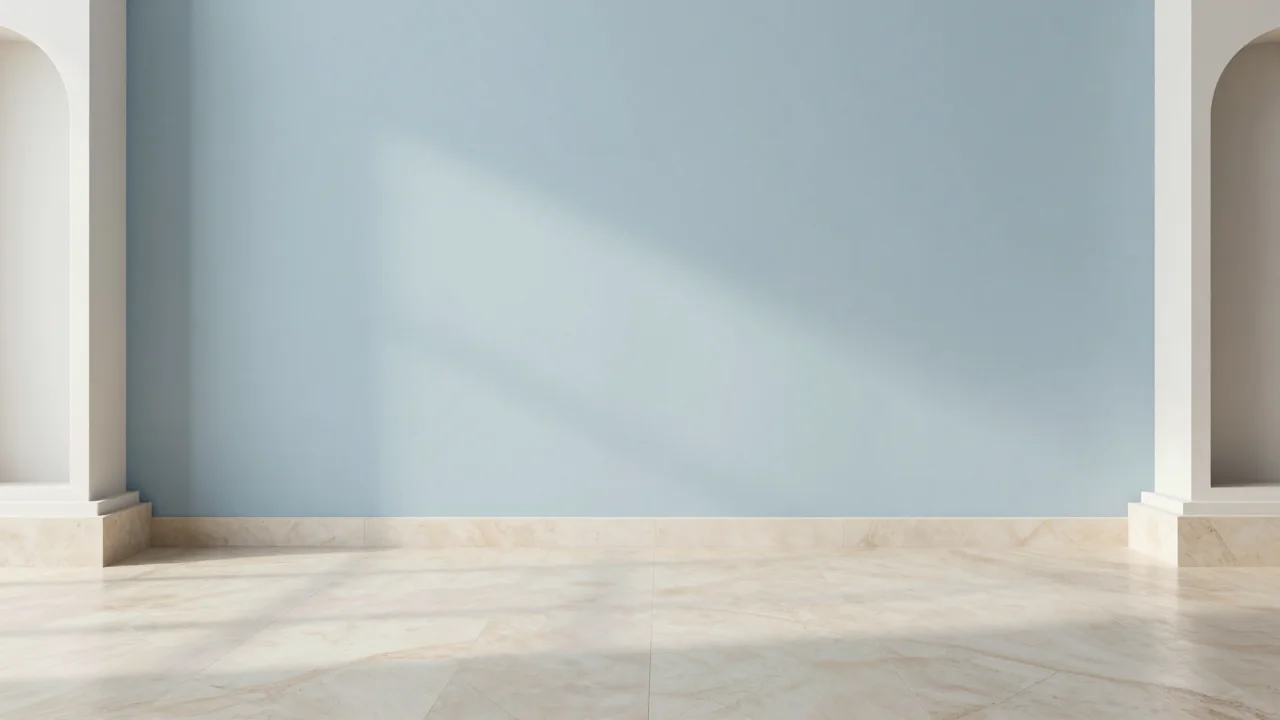
Un studio calme avec un fond bleu pâle, une lumière latérale douce et un espace dégagé derrière le sujet.
Supprimez le fond. Gardez le sujet.
Supprimez le fond vert de vos vidéos
Importez une courte vidéo pour supprimer son fond vert ou son décor quotidien. Ajoutez votre propre image pour changer de cadre.
Importer une vidéo
Choisir un nouveau fondChoisissez votre clip dans l’éditeur. Jusqu’à 10 secondes et 25 Mo.
- Importez un clip
- Supprimez le fond
- Téléchargez votre vidéo
Chargement de l’aperçu vidéo...
Faites glisser le curseur pour comparer. Appuyez sur lecture pour regarder le clip.
Exemple de suppression de fond vidéo · Sortie MP4 standard
Choisissez le décor de votre prochaine vidéo
Huit images de fond à utiliser avec vos propres vidéos. Copiez une description de scène ou ouvrez l’éditeur avec un décor sélectionné.
Studio épuré
Bureau moderne
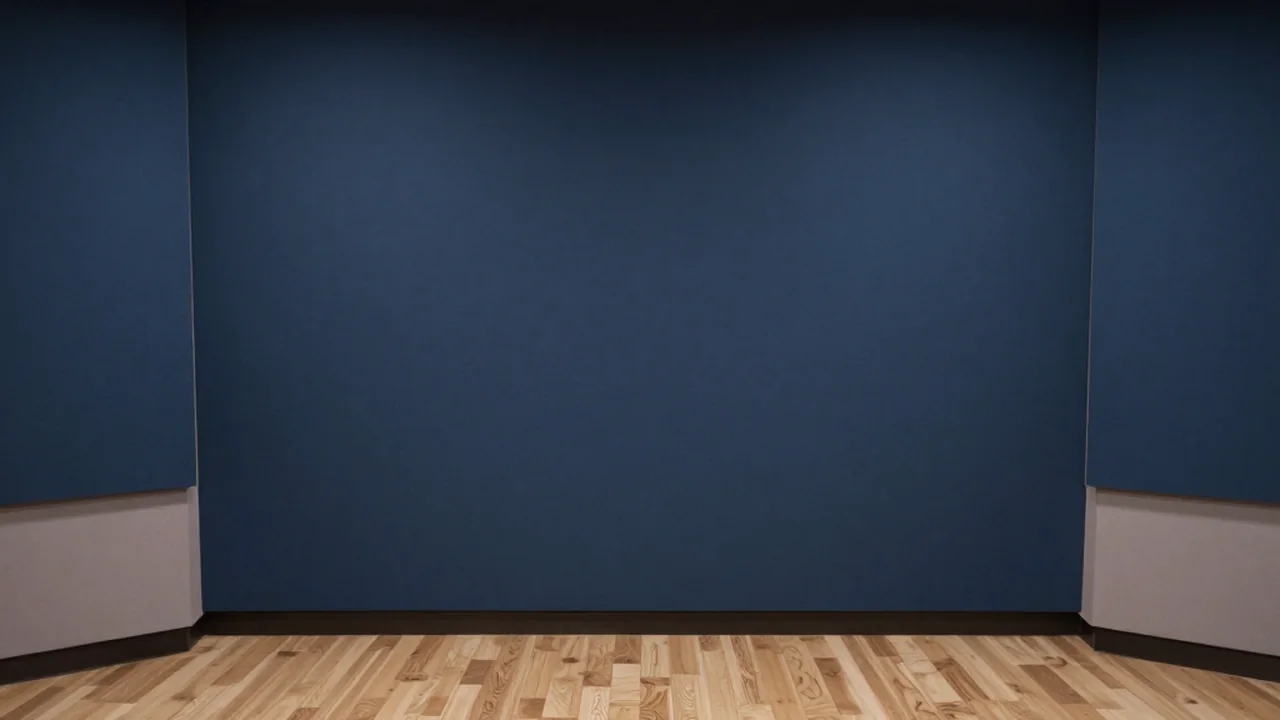
Décor de podcast
Présentation de produit
Salle de jeu
Évasion en bord de mer
Studio de fitness
Espace pédagogique
Idées de fonds : ces images montrent des décors de remplacement, pas des résultats de détourage vidéo.
Votre sujet filmé dans un nouveau décor
Modifiez des vidéos en mouvement, pas seulement des photos
Utilisez un clip vidéo comme source. Remplacez le décor autour d’une personne qui parle, d’une présentation ou d’une démonstration produit tout en conservant le mouvement.
Le fond vert est facultatif
La séparation du sujet fonctionne aussi avec des arrière-plans ordinaires. Gardez le même processus lorsque votre prochain clip est filmé dans une pièce plutôt qu’en studio.
Votre propre image devient le décor
Utilisez un mur aux couleurs de votre marque, une photo de plateau ou un visuel de campagne existant. Fournissez directement le décor de remplacement sans dépendre d’une scène générée.
Comment supprimer le fond vert d’une vidéo
Importez votre clip
Ouvrez l’éditeur et importez une courte vidéo dont le sujet est bien visible.
Ajoutez un nouveau fond
Importez votre propre image de fond ou choisissez l’une des idées de scènes ci-dessus.
Vérifiez et téléchargez
Traitez le clip, comparez-le à l’original et téléchargez le résultat pour votre prochain montage.
Le bon décor pour vos vidéos

Présentations et cours
Donnez un décor cohérent à vos cours face caméra, même lorsque le lieu d’enregistrement change entre les séances.
Vidéos produit et projets clients
Placez une démonstration produit dans un décor de campagne fourni par votre client ou votre marque.
Clips sociaux et décors de créateurs
Réutilisez un décor reconnaissable pour vos introductions, vos nouvelles rapides et les clips filmés loin de votre plateau habituel.
Avant de modifier votre vidéo
Puis-je supprimer le fond vert d’une vidéo ?
Oui. Cet éditeur traite des clips vidéo, et pas seulement des images fixes. Importez votre vidéo dans l’éditeur et ajoutez une image de fond si vous souhaitez changer de décor.
Le fond doit-il obligatoirement être vert ?
Non. La séparation du sujet par IA peut également fonctionner avec un fond bleu ou un arrière-plan ordinaire. Une distinction nette entre le sujet et le décor donne généralement de meilleurs résultats.
Puis-je utiliser ma propre image de fond ?
Oui. Importez une image qui vous appartient ou que vous êtes autorisé à utiliser. Vous pouvez aussi sélectionner l’une des idées de fonds de ce site.
Vais-je obtenir une vidéo transparente ?
Le processus actuel fournit un MP4 standard. Il ne propose pas d’export vérifié avec un canal alpha transparent. Utilisez une image de remplacement pour obtenir une scène complète.
Quelle peut être la durée de mon clip ?
Utilisez un clip de 10 secondes et 25 Mo maximum. L’éditeur vérifie la durée de la vidéo importée avant de la traiter. Découpez d’abord les vidéos plus longues en courts segments.
Comment améliorer les cheveux et les mouvements rapides ?
Un bon éclairage, un sujet net et moins de flou de mouvement facilitent la séparation. Les cheveux fins, les objets transparents et les mouvements rapides peuvent laisser des contours imparfaits. Vérifiez le résultat avant de l’utiliser.
Puis-je utiliser le résultat pour un client ?
Utilisez des vidéos et des images de fond qui vous appartiennent ou que vous êtes autorisé à modifier. Les projets clients et l’usage commercial restent soumis aux conditions du service et aux droits associés à vos fichiers source.
Des formules pour vos projets vidéo
Choisissez une formule pour vos projets réguliers ou ajoutez des crédits pour une nouvelle modification.
Améliorez votre forfait
Basic
10/mois
1,000 crédits + 200 crédits
20 % de crédits en plus qu’en paiement à l’usage
(hors taxes)
- Avantages de la formule
- Jusqu’à 100 tâches vidéo courtes par quota mensuel
- Suppression du fond vidéo par IA
- Utilisez votre propre fond de remplacement
- Huit idées de fonds pour commencer
- Suppression du fond vidéo par IA
Pro
20/mois
2,000 crédits + 600 crédits
30 % de crédits en plus qu’en paiement à l’usage
(hors taxes)
- Avantages de la formule
- Jusqu’à 200 tâches vidéo courtes par quota mensuel
- Suppression du fond vidéo par IA
- Utilisez votre propre fond de remplacement
- Huit idées de fonds pour commencer
- Suppression du fond vidéo par IA
Max
50/mois
5,000 crédits + 2,500 crédits
50 % de crédits en plus qu’en paiement à l’usage
(hors taxes)
- Avantages de la formule
- Jusqu’à 500 tâches vidéo courtes par quota mensuel
- Suppression du fond vidéo par IA
- Utilisez votre propre fond de remplacement
- Huit idées de fonds pour commencer
- Suppression du fond vidéo par IA
Pas prêt à vous abonner ?
Donnez un nouveau décor à votre prochain clip
Préparez la vidéo. Choisissez le décor. Commencez par un court clip.
Ouvrir l’éditeur vidéo